Dirección
Av. General Enriquez e Isla Baltra
Edificio Valle Center Of. C2
Horario Laboral
Lunes a Viernes 7AM - 6PM
Fines de Semana: 9AM - 13PM

Dirección
Av. General Enriquez e Isla Baltra
Edificio Valle Center Of. C2
Horario Laboral
Lunes a Viernes 7AM - 6PM
Fines de Semana: 9AM - 13PM


Zextras Carbonio CE es una plataforma de colaboración y gestión de correo electrónico de código abierto que permite a las organizaciones implementar su propio servidor de correo electrónico, herramientas de productividad y colaboración. Ofrece funcionalidades como correo electrónico, calendario, gestión de contactos, tareas, chat y videollamdas, todo integrado en un entorno seguro y flexible.
Beneficios Clave:
En esta primera entrada te explicaremos paso a paso como instalar los componentes esenciales de Zextras Carbonio CE 25.x. Antes de comenzar con la instalación de Carbonio CE, es fundamental preparar correctamente el entorno. A continuación, se detallan los requisitos mínimos y recomendados para su implementación:
Para la instalación de los componentes esenciales de Carbonio CE en un único servidor (Single Server) se requiere contar con un servidor con las siguientes características:
Carbonio CE es compatible con diversas distribuciones Linux, sin embargo, esta guía está enfocada en una instalación sobre Ubuntu Server 24.04 LTS, utilizando la versión completa del sistema (no se recomienda el uso de imágenes “minimized”). Asegúrate de que el sistema cumpla con las siguientes condiciones antes de iniciar la instalación:
Primero configuraremos el servidor con una dirección IP estática, para ello, edita el archivo de configuración de red:
nano /etc/netplan/50-cloud-init.yamlAgrega el siguiente contenido:
network:
  version: 2
  ethernets:
    ens192:
      addresses:
      - "192.168.3.34/24"
      nameservers:
        addresses:
        - 8.8.8.8
        search:
        - novatiecuador.com
      routes:
      - to: "default"
        via: "192.168.3.254"
Recuerda ajustar el nombre de la interfaz, la dirección IP y el servidor DNS de acuerdo a la red que manejes.
Aplica la configuración realizada:
netplan applyDefine un FQDN (nombre de dominio completo) para el servidor:
hostnamectl set-hostname correo.novatiecuador.comEdita el archivo de hosts:
nano /etc/hostsActualiza el contenido con la dirección IP local de nuestro servidor, seguido del nombre de host+dominio y al final el nombre de host
127.0.0.1       localhost
192.168.3.34    correo.novatiecuador.com        correo
Zextras recomienda deshabilitar IPv6, para ello, en el mismo archivo de hosts, comenta todas las referencias a IPv6, deberías tener un archivo similar al siguiente:
127.0.0.1       localhost
192.168.3.34    correo.novatiecuador.com        correo

# The following lines are desirable for IPv6 capable hosts
#::1     ip6-localhost ip6-loopback
#fe00::0 ip6-localnet
#ff00::0 ip6-mcastprefix
#ff02::1 ip6-allnodes
#ff02::2 ip6-allrouters
Para deshabilitar IPv6 en el sistema y que sea persistente, crea el siguiente archivo:
nano /etc/sysctl.d/99-ipv6-disable.confAgrega el siguiente contenido:
net.ipv6.conf.all.disable_ipv6 = 1
net.ipv6.conf.default.disable_ipv6 = 1
En Ubuntu Server 24.04, aunque deshabilitemos IPv6 con sysctl, las interfaces activas siguen levantando direcciones IPv6 link-local.
La opción link-local: [] en Netplan desactiva la creación automática de direcciones link-local en la interfaz.
Agrega la siguiente línea en el archivo de configuración de red:
link-local: []Deberias un tener un archivo similar al siguiente:
nano /etc/netplan/50-cloud-init.yamlnetwork:
version: 2
ethernets:
ens192:
addresses:
- "192.168.3.34/24"
nameservers:
addresses:
- 8.8.8.8
search:
- novatiecuador.com
routes:
- to: "default"
via: "192.168.3.254"
link-local: []Aplica la configuración realizada:
netplan applyReinicia el sistema para verificar los cambios:
rebootCarbonio CE requiere estrictamente en_US.UTF-8 como configuración regional predeterminada del sistema; una configuración regional diferente puede provocar problemas inesperados y que los servicios no funcionen correctamente.
Nos aseguramos de que tengamos instalado el paquete locales:
apt install localesGenera el locale requerido para Carbonio CE:
locale-gen en_US.UTF-8Edita el archivo de configuración de locale:
nano /etc/default/localeAgrega el siguiente contenido:
LANG="en_US.UTF-8"
LANGUAGE=
LC_CTYPE="en_US.UTF-8"
LC_NUMERIC="en_US.UTF-8"
LC_TIME="en_US.UTF-8"
LC_COLLATE="en_US.UTF-8"
LC_MONETARY="en_US.UTF-8"
LC_MESSAGES="en_US.UTF-8"
LC_PAPER="en_US.UTF-8"
LC_NAME="en_US.UTF-8"
LC_ADDRESS="en_US.UTF-8"
LC_TELEPHONE="en_US.UTF-8"
LC_MEASUREMENT="en_US.UTF-8"
LC_IDENTIFICATION="en_US.UTF-8"
LC_ALL=
Verificamos y aplicamos los cambios realizados:
source /etc/default/localeCarbonio CE requiere un DNS funcional para resolver correctamente el nombre de dominio y el registro MX. Para nuestra configuración usaremos la aplicación Bind9 como servidor DNS, muy conveniente para entornos empresariales ya que ofrece mejor rendimiento, seguridad y estabilidad..
Instala el paquete de Bind9:
apt install bind9Edita el archivo de configuración de opciones:
nano /etc/bind/named.conf.optionsAgrega el siguiente contenido:
options {
        directory "/var/cache/bind";

        recursion yes;
        allow-query { localhost; 192.168.3.0/24; };
        allow-transfer { none; };
        listen-on { 192.168.3.34; };
        forwarders {
                8.8.8.8;
                1.1.1.1;
        };

        dnssec-validation auto;

        listen-on-v6 { any; };
};
Ajusta las zonas de red y la dirección IP apuntando a la de tu servidor Carbonio.
Edita el archivo de configuración de zonas:
nano /etc/bind/named.conf.localAgrega el siguiente contenido al final:
//Definicion de zona de busqueda directa para el dominio novatiecuador.com
zone "novatiecuador.com" {
        type master;
        file "/var/cache/bind/db.novatiecuador.com";
};
Crea el archivo de zona:
nano /var/cache/bind/db.novatiecuador.comAgrega el siguiente contenido:
;BIND Zona de Busqueda Directa para el dominio novatiecuador.com

$TTL 86400      ; 2 d
@               IN      SOA     novatiecuador.com. root.novatiecuador.com. (
                                2025112701 ; serial
                                28800      ; refresh (8 horas)
                                7200       ; retry (2 horas)
                                24191200   ; expire (4 semanas)
                                10800      ; Negative Cache TTL
                                )

                        NS      dns.novatiecuador.com.
@                       MX  10  correo.novatiecuador.com.

dns             IN      A       192.168.3.34
correo          IN      A       192.168.3.34
Ajusta los registros A y MX para tu dominio de modo que apunte a la IP de tu servidor Carbonio.
Reinicia el servicio Bind9:
systemctl restart bind9Edita el archivo de configuración de red, de modo que la configuración DNS ahora utilice la dirección IP de nuestro servidor Carbonio:
nano /etc/netplan/50-cloud-init.yamlnetwork:
version: 2
ethernets:
ens192:
addresses:
- "192.168.3.34/24"
nameservers:
addresses:
- 192.168.3.34
search:
- novatiecuador.com
routes:
- to: "default"
via: "192.168.3.254"
link-local: []Aplica la configuración:
netplan applyEdita el archivo de configuración de resolución de nombres:
nano /etc/systemd/resolved.confAgregamos en el valor del DNS la dirección IP de nuestro servidor Carbonio:
[Resolve]
...
DNS=192.168.3.34
FallbackDNS=8.8.8.8 1.1.1.1
Reinicia el servicio systemd-resolved
systemctl restart systemd-resolvedUna vez instalado y configurado Bind9, debemos validar que nuestro servidor resuelve correctamente los nombres y registros MX del dominio.
Verifica que el servidor se encuentre con la configuración de resolución de nombres apuntando al servidor Carbonio:
resolvectl status

Global
           Protocols: -LLMNR -mDNS -DNSOverTLS DNSSEC=no/unsupported
    resolv.conf mode: stub
  Current DNS Server: 192.168.3.34
         DNS Servers: 192.168.3.34
Fallback DNS Servers: 8.8.8.8 1.1.1.1

Link 2 (ens192)
    Current Scopes: DNS
         Protocols: +DefaultRoute -LLMNR -mDNS -DNSOverTLS DNSSEC=no/unsupported
       DNS Servers: 192.168.3.34
        DNS Domain: novatiecuador.com
Comprueba el registro MX:
dig MX novatiecuador.com

; <<>> DiG 9.18.39-0ubuntu0.24.04.2-Ubuntu <<>> MX novatiecuador.com
;; global options: +cmd
;; Got answer:
;; ->>HEADER<<- opcode: QUERY, status: NOERROR, id: 49460
;; flags: qr rd ra; QUERY: 1, ANSWER: 1, AUTHORITY: 0, ADDITIONAL: 2

;; OPT PSEUDOSECTION:
; EDNS: version: 0, flags:; udp: 65494
;; QUESTION SECTION:
;novatiecuador.com.		IN	MX

;; ANSWER SECTION:
novatiecuador.com.	86400	IN	MX	10 correo.novatiecuador.com.

;; ADDITIONAL SECTION:
correo.novatiecuador.com. 86400	IN	A	192.168.3.34

;; Query time: 1 msec
;; SERVER: 127.0.0.53#53(127.0.0.53) (UDP)
;; WHEN: Thu Nov 27 12:31:09 -05 2025
;; MSG SIZE  rcvd: 85
Comprueba el registro A:
dig correo.novatiecuador.com

; <<>> DiG 9.18.39-0ubuntu0.24.04.2-Ubuntu <<>> correo.novatiecuador.com
;; global options: +cmd
;; Got answer:
;; ->>HEADER<<- opcode: QUERY, status: NOERROR, id: 44652
;; flags: qr aa rd ra ad; QUERY: 1, ANSWER: 1, AUTHORITY: 0, ADDITIONAL: 1

;; OPT PSEUDOSECTION:
; EDNS: version: 0, flags:; udp: 65494
;; QUESTION SECTION:
;correo.novatiecuador.com.	IN	A

;; ANSWER SECTION:
correo.novatiecuador.com. 0	IN	A	192.168.3.34

;; Query time: 0 msec
;; SERVER: 127.0.0.53#53(127.0.0.53) (UDP)
;; WHEN: Thu Nov 27 12:32:23 -05 2025
;; MSG SIZE  rcvd: 69
Con las pruebas realizadas, verificamos que el servidor DNS resuelve correctamente los registros MX y A, para tu dominio y apuntando a la IP del servidor Carbonio.
Antes de proceder con la instalación de Carbonio CE, es indispensable contar con una base de datos PostgreSQL 16.
Configura el repositorio oficial de PostgreSQL:
echo "deb https://apt.postgresql.org/pub/repos/apt $(lsb_release -cs)-pgdg main" > /etc/apt/sources.list.d/pgdg.listwget -O- "https://www.postgresql.org/media/keys/ACCC4CF8.asc" | \
gpg --dearmor | sudo tee /usr/share/keyrings/postgres.gpg > \
/dev/nullchmod 644 /usr/share/keyrings/postgres.gpgsed -i 's/deb/deb [signed-by=\/usr\/share\/keyrings\/postgres.gpg] /' /etc/apt/sources.list.d/pgdg.listInstala el paquete PostgreSQL 16:
apt update && apt install postgresql-16Define una contraseña segura para el usuario administrativo que usará Carbonio:
read -s -p "Insert Password:" DB_ADM_PWDCuando se te solicite, introduce la contraseña segura: se almacenará en una variable denominada $DB_ADM_PWD que se podrá utilizar durante todo el procedimiento.
Crea el usuario administrativo para PostgreSQL:
su - postgres -c "psql --command=\"CREATE ROLE carbonio_adm WITH LOGIN SUPERUSER encrypted password '$DB_ADM_PWD';\""Crea la base de datos:
su - postgres -c "psql --command=\"CREATE DATABASE carbonio_adm owner carbonio_adm;\""Ajusta los parametros globales de PostgreSQL:
su - postgres -c "psql --command=\"ALTER SYSTEM SET listen_addresses TO '*';\""su - postgres -c "psql --command=\"ALTER SYSTEM SET max_connections = 500;\""su - postgres -c "psql --command=\"ALTER SYSTEM SET shared_buffers = 5000;\""Edita el archivo de control de accesos:
nano /etc/postgresql/16/main/pg_hba.confAgrega la subred o la dirección IP del servidor Carbonio para evitar accesos no deseados:
# DO NOT DISABLE!
# If you change this first entry you will need to make sure that the
# database superuser can access the database using some other method.
# Noninteractive access to all databases is required during automatic
# maintenance (custom daily cronjobs, replication, and similar tasks).
#
# Database administrative login by Unix domain socket
local   all             postgres                                peer

# TYPE  DATABASE        USER            ADDRESS                 METHOD

# "local" is for Unix domain socket connections only
local   all             all                                     peer
# IPv4 local connections:
host    all             all             127.0.0.1/32            scram-sha-256
host    all             all             192.168.3.0/24          md5
# IPv6 local connections:
host    all             all             ::1/128                 scram-sha-256
# Allow replication connections from localhost, by a user with the
# replication privilege.
local   replication     all                                     peer
host    replication     all             127.0.0.1/32            scram-sha-256
host    replication     all             ::1/128                 scram-sha-256
Aplica los cambios reiniciando el servicio de postgresql:
systemctl restart postgresqlAntes de instalar los paquetes de Carbonio CE, debemos configurar el repositorio oficial de Zextras. Este paso asegura que el sistema pueda descargar las versiones correctas y actualizadas de todos los componentes.
Configura el repositorio oficial de Carbonio CE:
echo "deb [arch=amd64 signed-by=/usr/share/keyrings/zextras.gpg] https://repo.zextras.io/release/ubuntu $(lsb_release -sc) main" > /etc/apt/sources.list.d/zextras.listwget -O- "https://keyserver.ubuntu.com/pks/lookup?op=get&search=0x5dc7680bc4378c471a7fa80f52fd40243e584a21" | gpg --dearmor | sudo tee /usr/share/keyrings/zextras.gpg > /dev/nullchmod 644 /usr/share/keyrings/zextras.gpgRecarga los repositorios:
apt updateCon el repositorio de Carbonio CE configurado y el sistema operativo preparado, ya tenemos el entorno listo para iniciar la instalación de los paquetes de Carbonio CE.
En esta guía nos enfocaremos en los componentes esenciales para el servicio de correo electrónico con Carbonio CE, aquellos que constituyen el núcleo del sistema y que deben estar presentes en cualquier despliegue inicial.
Paquetes:
Paquetes:
Paquetes:
Paquetes:
Paquetes:
Después de configurar los repositorios, la instalación de Carbonio CE requiere ejecutar algunos comandos.
Actualiza el sistema y sus repositorios:
apt update && apt upgradeInstala los paquetes correspondientes:
apt install service-discover-server \
carbonio-directory-server carbonio-message-broker \
carbonio-user-management \
carbonio-files-db carbonio-mailbox-db \
carbonio-docs-connector-db carbonio-tasks-db \
carbonio-message-dispatcher-db \
carbonio-ws-collaboration-db \
carbonio-proxy carbonio-webui \
carbonio-files-ui carbonio-tasks-ui \
carbonio-ws-collaboration-ui  carbonio-catalog \
carbonio-files-public-folder-ui \
carbonio-mta \
carbonio-appserver carbonio-storages-ce
Finalizada la instalación de los paquetes, comienza la instalación y configuración de Carbonio CE:
carbonio-bootstrapDeberías ver en pantalla un contenido similar al siguiente:
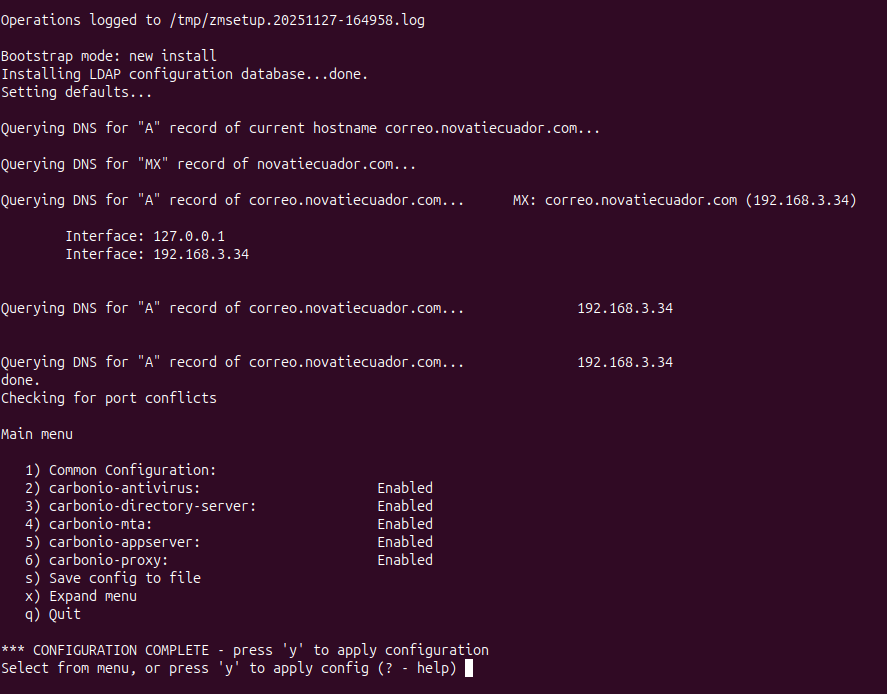
Configura correctamente la zona horaria. Escribe la opción 1 correspondiente a Common Configuration:
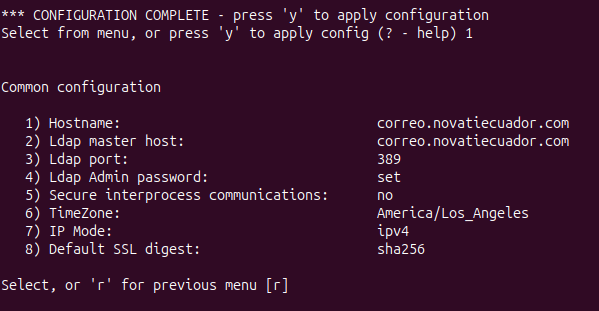
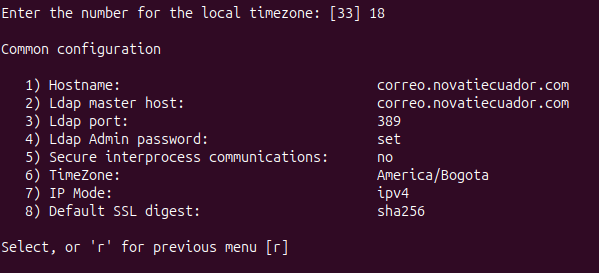
Si visualizas que el valor en la opción de TimeZone no corresponde a tu Zona Horaria, escribe la opción 6 y selecciona el valor adecuado. Para este caso la zona horaria es América/Bogotá:
Una vez establecida la Zona Horaria, escribe ‘r’ para regresar al menú anterior:
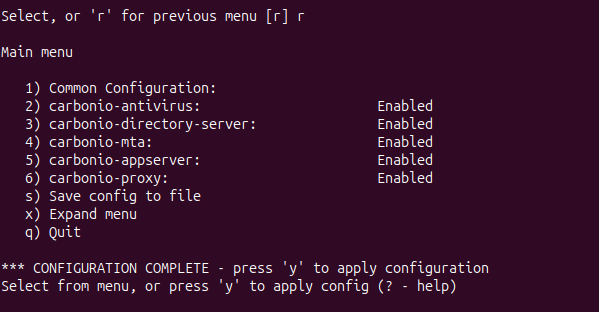
Para aplicar y continuar con la configuración escribe ‘y’. El proceso continuará hasta completarse, y presiona Enter para continuar con la configuración de Carbonio Mesh.
Carbonio Mesh es necesario para permitir la comunicación entre Carbonio CE y sus componentes. La configuración se genera de forma interactiva mediante el siguiente comando:
service-discover setup-wizardSe te solicitará introducir lo siguiente:
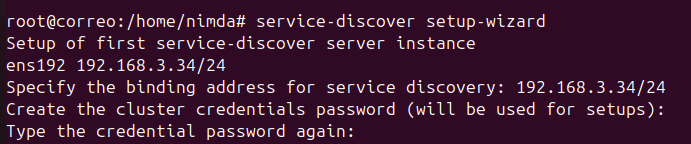
Una vez colocados los datos, completa la instalación de Carbonio Mesh mediante el siguiente comando:
pending-setups -aSe te solicitará introducir la contraseña que estableciste para el servicio de Carbonio Mesh:
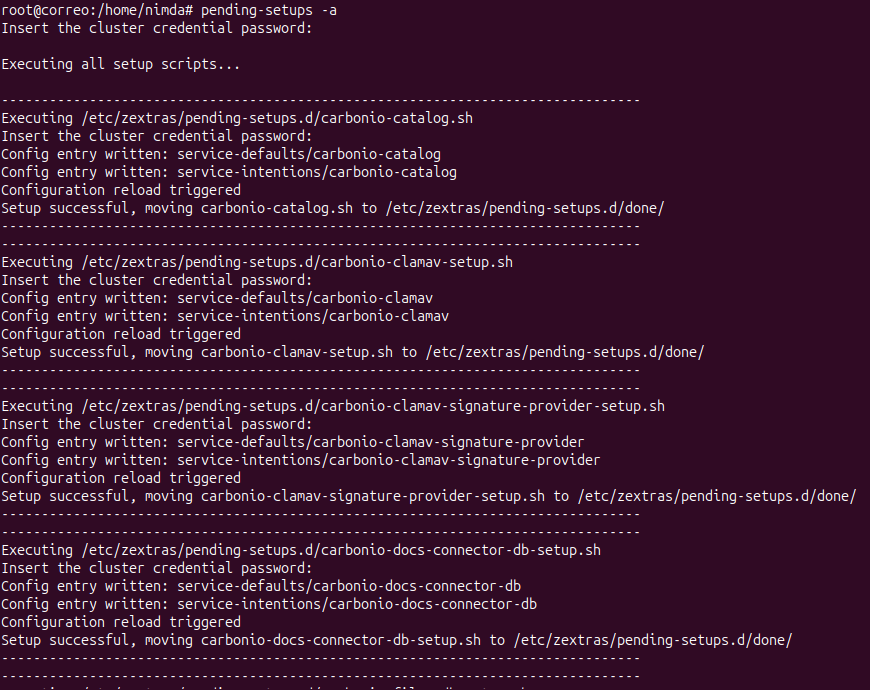
Después de instalar los componentes básicos, es necesario inicializar las bases de datos asociadas a cada servicio. Este proceso se realiza con el usuario administrador de PostgreSQL que definimos previamente.
Inicializa las bases de datos:
PGPASSWORD=$DB_ADM_PWD carbonio-mailbox-db-bootstrap carbonio_adm 127.0.0.1PGPASSWORD=$DB_ADM_PWD carbonio-docs-connector-db-bootstrap carbonio_adm 127.0.0.1PGPASSWORD=$DB_ADM_PWD carbonio-files-db-bootstrap carbonio_adm 127.0.0.1PGPASSWORD=$DB_ADM_PWD carbonio-tasks-db-bootstrap carbonio_adm 127.0.0.1PGPASSWORD=$DB_ADM_PWD carbonio-ws-collaboration-db-bootstrap carbonio_adm 127.0.0.1PGPASSWORD=$DB_ADM_PWD carbonio-message-dispatcher-db-bootstrap carbonio_adm 127.0.0.1Una vez completada la instalación y el bootstrap de los componentes básicos, es fundamental comprobar que todos los servicios se encuentran activos y funcionando correctamente
En las versiones de Carbonio CE para Ubuntu 24.04, ahora los servicios se gestionan bajo systemd.
Verifica el estado de los servicios:
systemctl status carbonio-*Carbonio introduce cuatro objetivos de systemd dedicados que agrupan los servicios por función. Puedes gestionar estos servicios de la siguiente manera:
systemctl restart carbonio-directory-server.targetsystemctl restart carbonio-appserver.targetsystemctl restart carbonio-proxy.targetsystemctl restart carbonio-mta.targetVerifica la versión de Carbonio CE
su - zextras -c 'zmcontrol -v'

Carbonio Release 25.9.0
Verifica el estado del servidor manejado por Carbonio Mesh. En el campo Status se debe mostrar el valor alive:
consul members

Node                             Address            Status  Type    Build   Protocol  DC   Partition  Segment
server-correo-novatiecuador-com  192.168.3.34:8301  alive   server  1.19.1  2         dc1  default    <all>
Verifica el estado de la comunicación entre los servicios de Carbonio CE:
systemctl status service-discoverSi todas las comprobaciones anteriores se encuentran sin problemas, recomendamos realizar un último reinicio del servidor:
rebootCon la verificación de los servicios completada, confirmamos que la instalación básica de Carbonio CE se encuentra operativa y preparada para ofrecer sus funcionalidades principales.
El siguiente paso es establecer una contraseña al usuario administrador predeterminado zextras mediante la línea de comandos, y luego validar el acceso desde el navegador.
Asigna una contraseña segura para el usuario zextras:
su - zextras -c 'carbonio prov setpassword zextras@novatiecuador.com micontraseñasegura'Accede a la interfaz web de administración, recuerda usar tu propio FQDN o IP:
https://correo.novatiecuador.com:6071
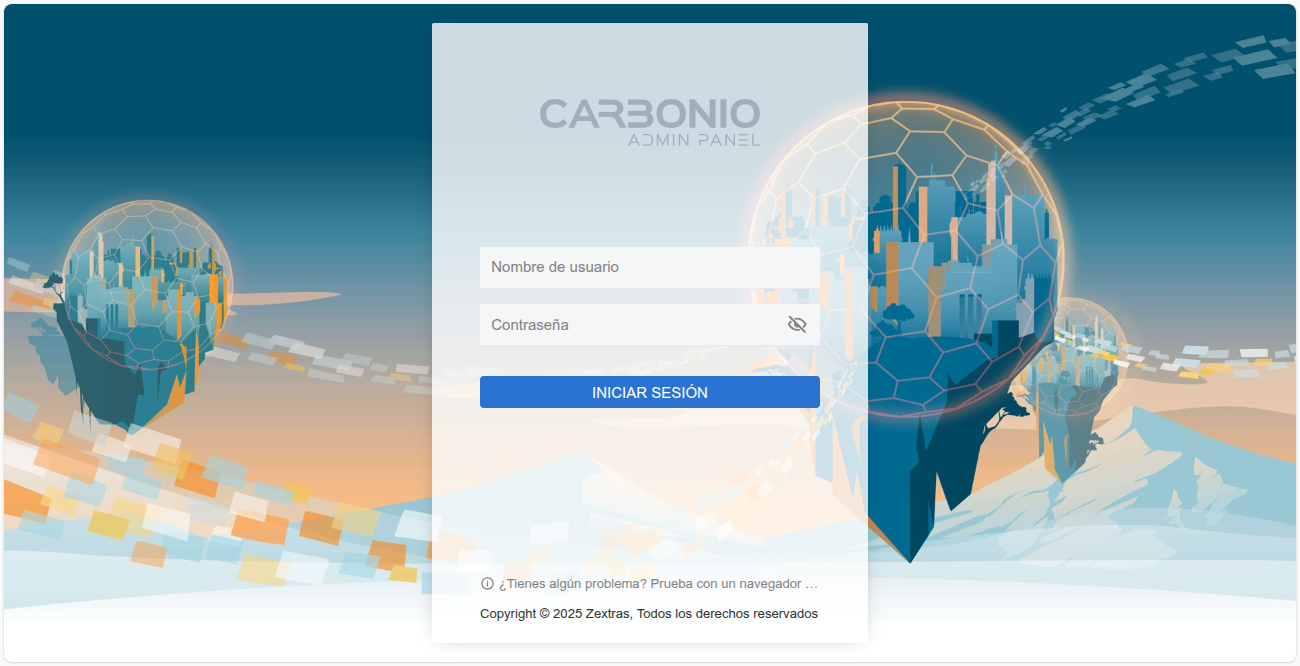

Accede a la interfaz web de usuario o Webmail, recuerda usar tu propio FQDN o IP:
https://correo.novatiecuador.com

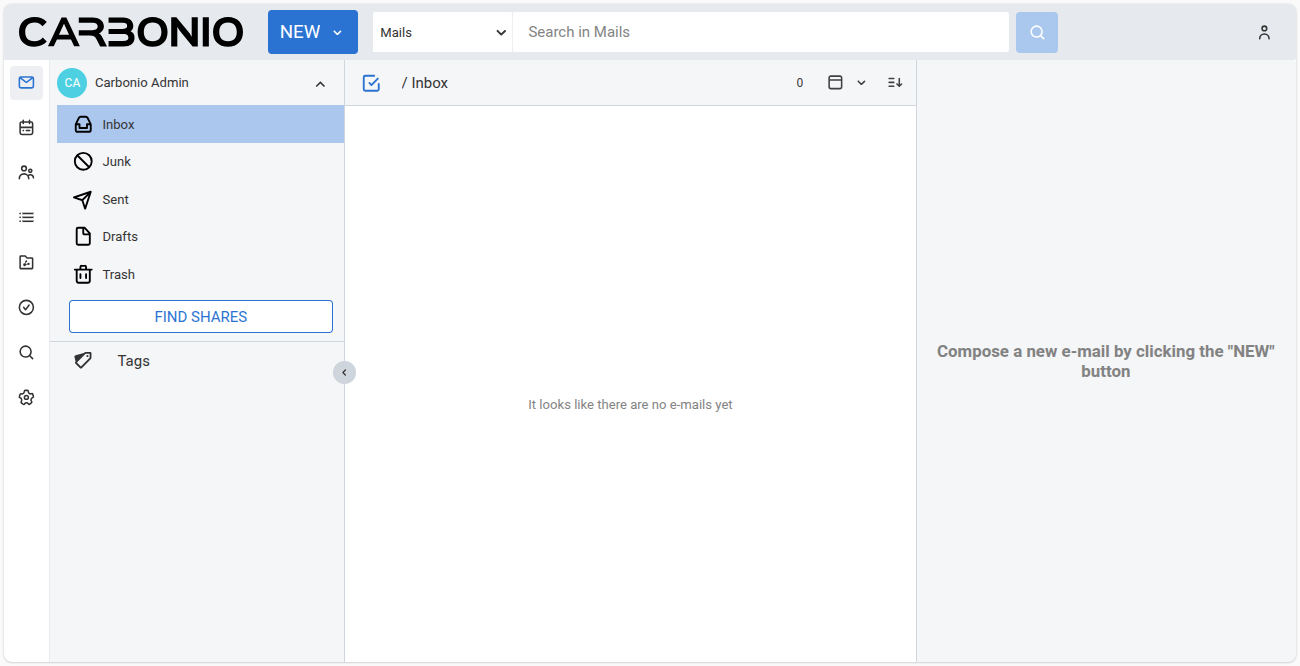
Con el acceso a la interfaz web, concluimos exitosamente la instalación de los componentes esenciales de Zextras Carbonio CE en Ubuntu 24.04.
¿Te gusta este post? Es solo un ejemplo de cómo podemos ayudar a tu empresa…
