Dirección
Av. General Enriquez e Isla Baltra
Edificio Valle Center Of. C2
Horario Laboral
Lunes a Viernes 7AM - 6PM
Fines de Semana: 9AM - 13PM

Dirección
Av. General Enriquez e Isla Baltra
Edificio Valle Center Of. C2
Horario Laboral
Lunes a Viernes 7AM - 6PM
Fines de Semana: 9AM - 13PM


Tras completar la instalación de los componentes esenciales de Zextras Carbonio CE 25.x en un único servidor (Single Server), el siguiente paso es potenciar la plataforma con los componentes colaborativos que permiten trabajar de manera más eficiente. En esta guía veremos cómo integrar Files para compartir y gestionar archivos, Docs and Editor para la edición colaborativa y línea de documentos , Preview para visualizar documentos sin necesidad de descargarlos, Chats para la mensajería instantánea, y Video Server para videoallamadas en tiempo real. Con esta configuración, nuestro servidor Zextras Carbonio CE se convierte en una solución completa de comunicación y colaboración.
En esta guía nos enfocaremos en los componentes colaborativos para el servicio de correo electrónico con Carbonio CE.
Paquetes:
Paquetes:
Paquetes:
Paquetes:
Paquetes:
Después de conocer los componentes, instala los paquetes correspondientes ejecutando el siguiente comando:
apt install carbonio-files-ce \
carbonio-docs-editor carbonio-docs-connector-ce \
carbonio-preview-ce \
carbonio-message-dispatcher-ce \
carbonio-ws-collaboration-ce \
carbonio-videoserver-ce
Verifica en el archivo de configuración de Janus que se encuentre tu dirección IP pública con la cual el servicio de videollamadas se publicará a internet. Para ello edita el siguiente archivo y modifica el valor del parámetro nat_1_1_mapping:
nano /etc/janus/janus.jcfgnat_1_1_mapping = "203.0.113.102"Habilita e inicia el servicio relacionado a Video Server:
systemctl enable carbonio-videoserver.service
systemctl start  carbonio-videoserver.service
Finalizada la instalación de los paquetes, completa la instalación registrando los componentes con Carobio Mesh, mediante el siguiente comando:
pending-setups -aSe te solicitará introducir la contraseña que estableciste para el servicio de Carbonio Mesh:
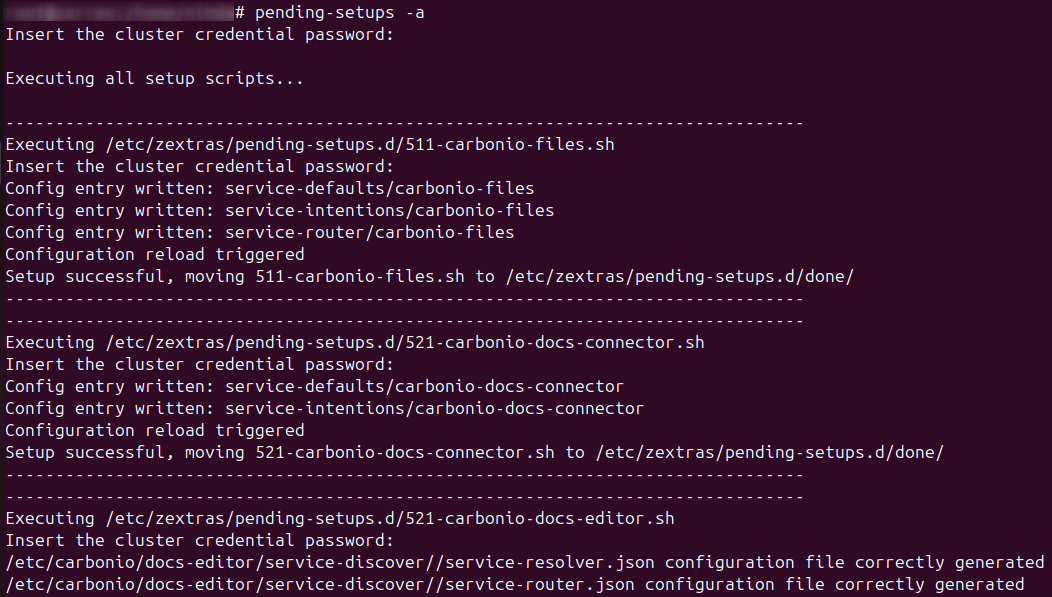
Después de instalar los componentes colaborativos, es necesario inicializar la base de datos asociadas a Chats. Este proceso se realiza con el usuario administrador de PostgreSQL que definimos previamente.
Inicializa las bases de datos ejecutando el siguiente comando:
PGPASSWORD=$DB_ADM_PWD carbonio-message-dispatcher-migration \
  carbonio_adm 127.0.0.1
Reinicia el servicio de Message Dispatcher:
systemctl restart carbonio-message-dispatcherHabilita el componente de Chats para la clase de servicio correspondiente. Para este ejemplo se habilitará este componente para la clase de servicio de defecto (default):
su - zextras

carbonio prov mc default carbonioFeatureWscEnabled TRUE
Reinicia los siguientes servicios en el orden indicado a continuación:
systemctl restart carbonio-message-brokersystemctl restart carbonio-message-dispatchersystemctl restart carbonio-ws-collaborationsystemctl restart carbonio-videoserverVerifica el estado de todas las dependencias habilitadas ejecutando el siguiente comando:
curl -v http://127.78.0.4:10000/health | jq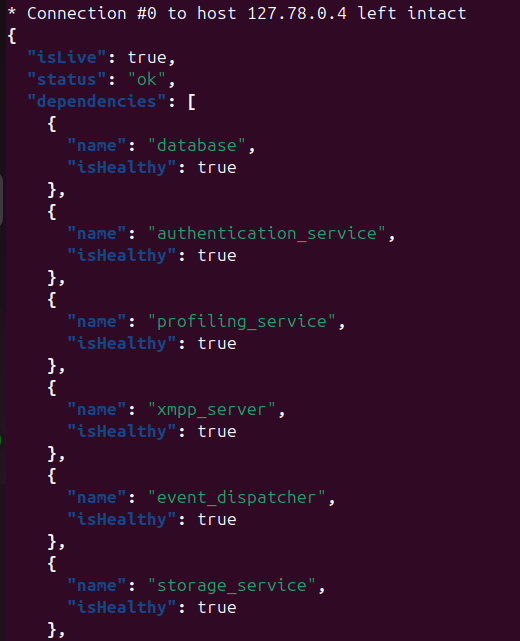
Verifica el estado de todos los servicios, ejecutando el comando:
systemctl status carbonio-*Verifica el estado de la comunicación entre los servicios de Carbonio CE:
systemctl status service-discoverSi todas las comprobaciones anteriores se encuentran sin problemas, confirmamos que la instalación de los componentes colaborativos de Carbonio CE se encuentra operativa y preparada para ofrecer sus nuevas funcionalidades de colaboración.
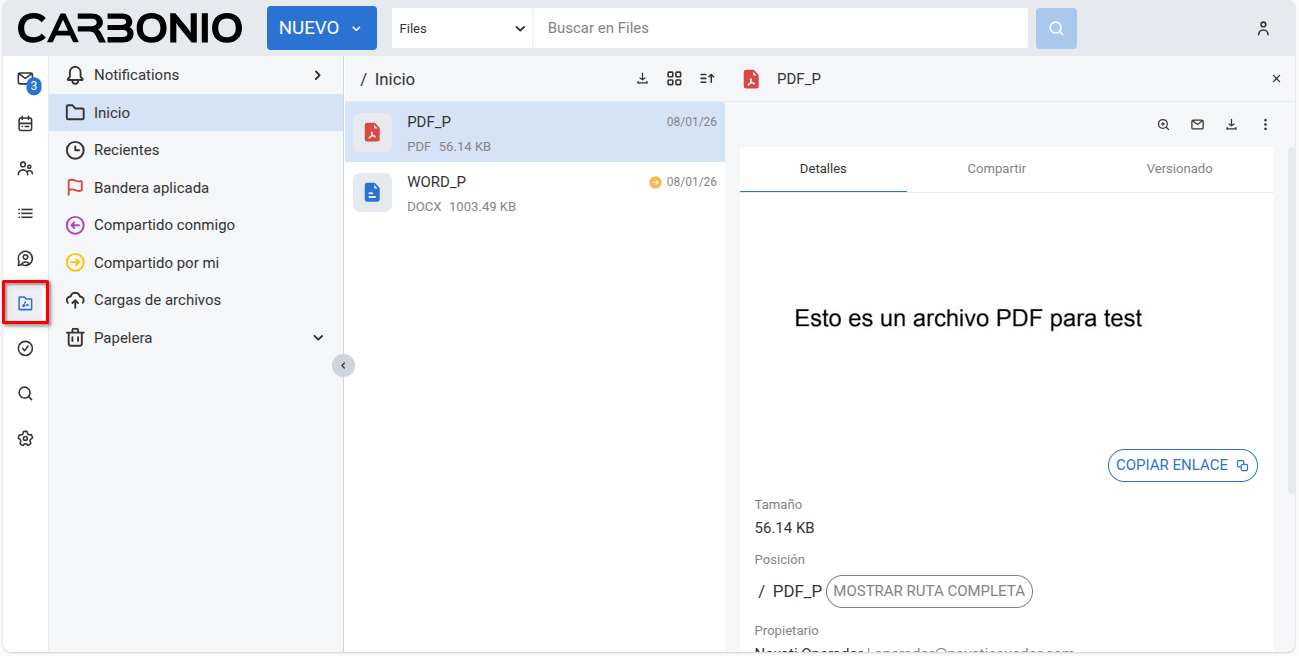
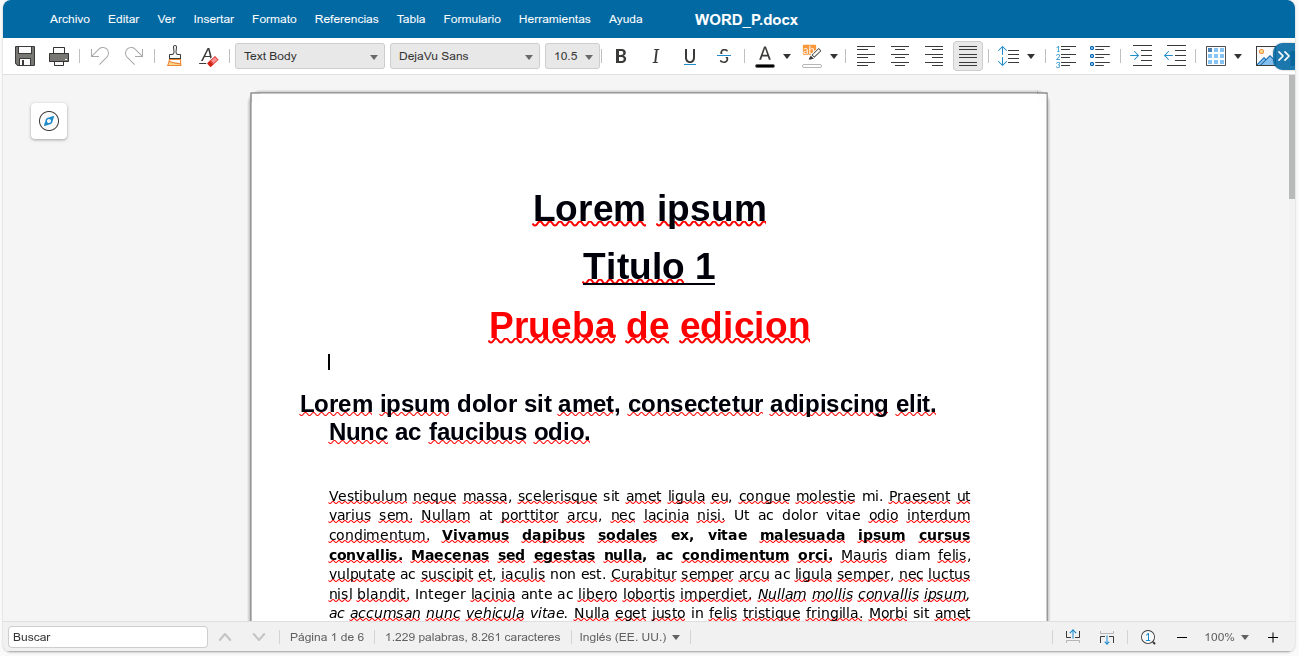
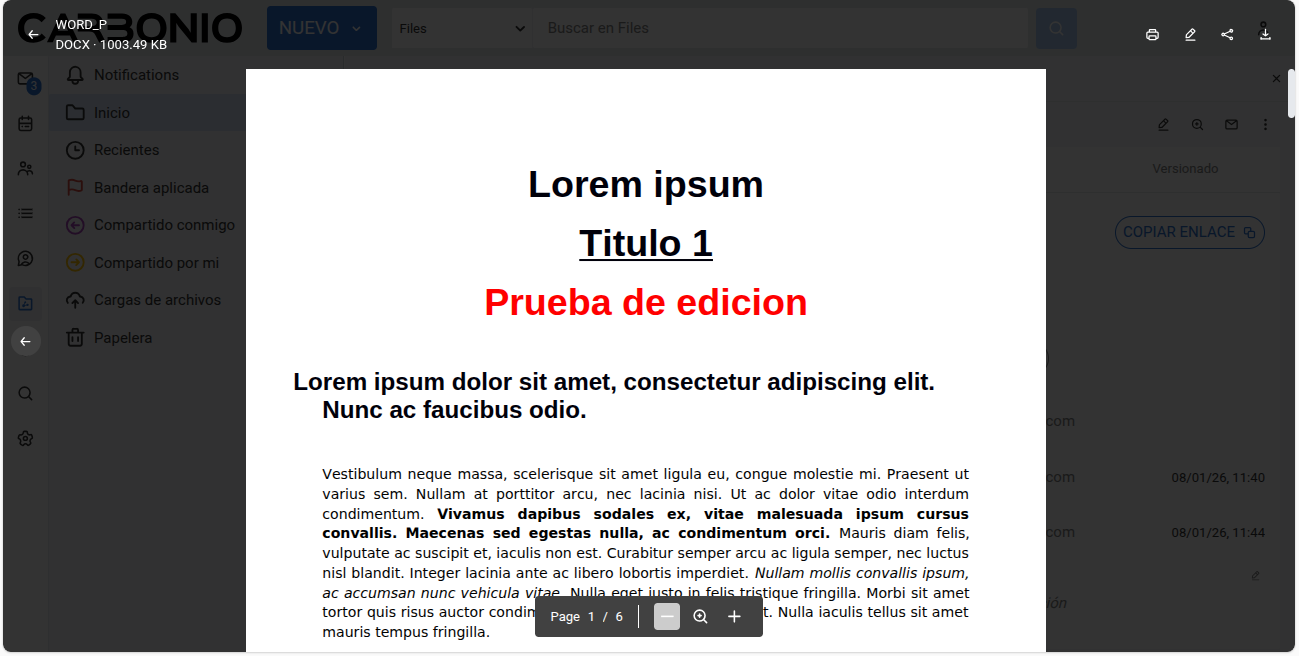
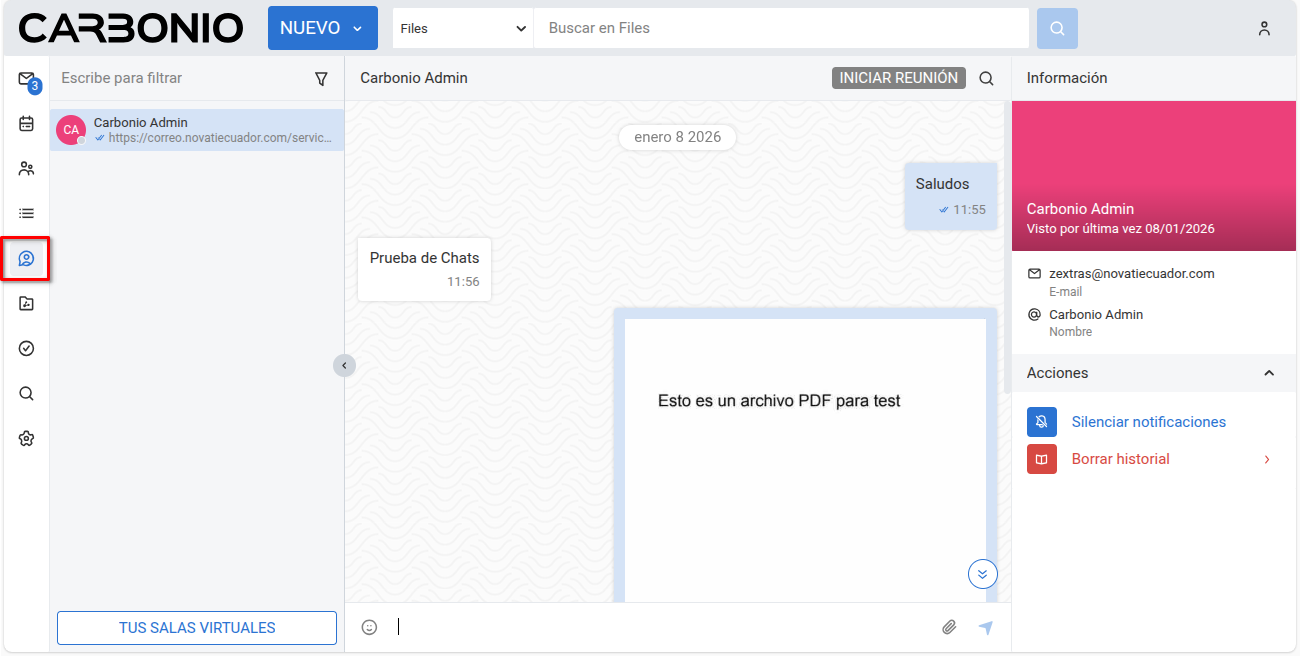
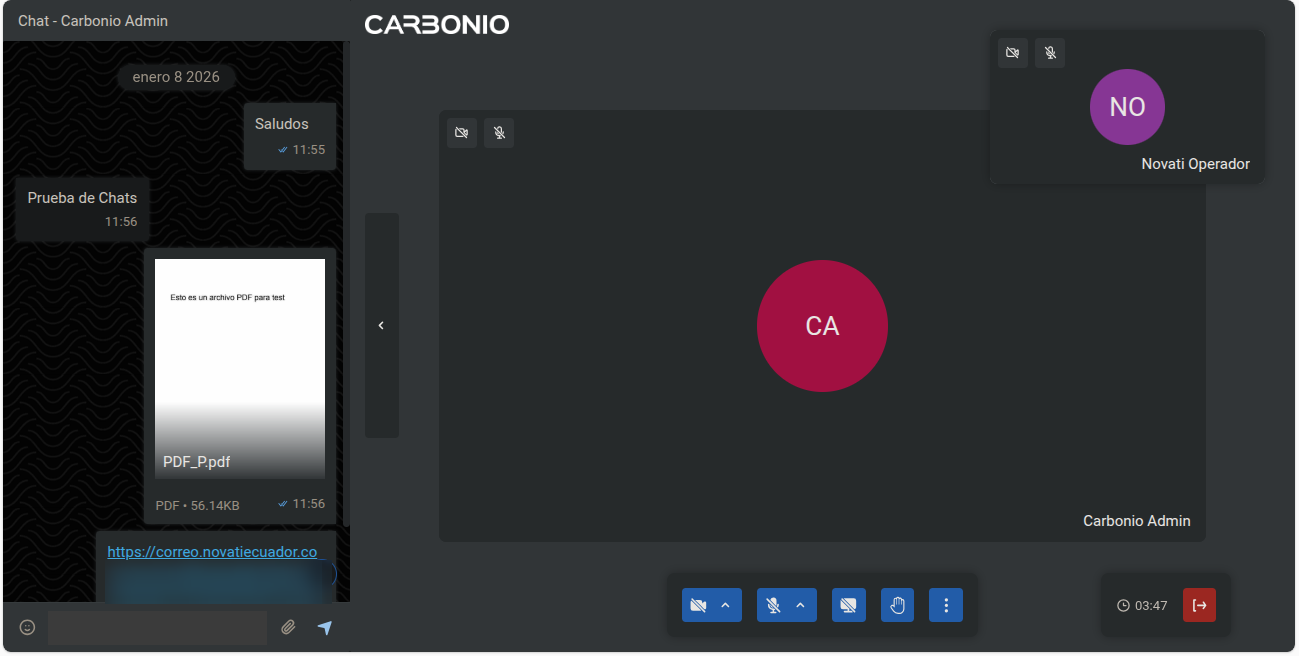
Con la integración de Files, Docs and Editor, Preview, Chats y Video Server, nuestro despliegue de Zextras Carbonio CE en un único servidor, evoluciona hacia una plataforma completa de colaboración. Ahora los usuarios pueden compartir archivos, editar documentos en conjunto, visualizar contenidos sin descargarlos, comunicarse en tiempo real mediante chat y mantener reuniones virtuales seguras. Con estas comprobaciones finales, confirmamos que la instalación ha sido exitosa
¿Te gusta este post? Es solo un ejemplo de cómo podemos ayudar a tu empresa…
